
VPS chỉ có 512MB-1GB RAM rất dễ bị đầy bộ nhớ khi có một tiến trình đột ngột cần thêm tài nguyên. Khi RAM vật lý chạm trần, hệ điều hành có thể phải tự kill tiến trình đang sử dụng nhiều RAM nhất để cứu cả hệ thống, khiến website hoặc database bị gián đoạn.
Swap chính là vùng đệm giúp hạn chế tình trạng này. Trong bài viết này, chúng ta sẽ tìm hiểu cách tạo Swap Memory trên cả VPS Linux và Windows, đồng thời lưu ý những điểm quan trọng để swap tự động hoạt động lại sau mỗi lần VPS reboot.
Swap Memory là gì, khi nào cần dùng?

Swap là một vùng trên ổ đĩa được hệ điều hành sử dụng như RAM ảo cho VPS khi RAM vật lý đã được sử dụng hết. Khi bộ nhớ chạm trần, thay vì ngay lập tức kill tiến trình, hệ điều hành có thể tạm thời đưa những phần dữ liệu trong RAM ít được truy cập sang vùng swap trên ổ đĩa. Nhờ đó, RAM vật lý được giải phóng để dành chỗ cho những tiến trình đang cần xử lý.
Đây là lý do việc cài đặt ram ảo vps gần như là thao tác cần thiết với những VPS có RAM thấp. Không có swap nghĩa là không có vùng đệm, và khi RAM đầy, tiến trình có thể bị kill ngay mà không có thêm khoảng trống để hệ thống xử lý.
Vậy khi nào thật sự cần cài bộ nhớ ảo vps? Rõ nhất là với các VPS RAM 512MB-1GB đang chạy web server, database hoặc một vài dịch vụ nhỏ cùng lúc. Nhóm VPS này rất dễ bị OOM-killed ngay cả khi traffic chỉ tăng nhẹ trong vài giây, bởi hệ thống gần như không có khoảng đệm giữa trạng thái “RAM còn đủ” và “RAM hết sạch”.
Swap cũng hữu ích khi VPS thỉnh thoảng phải xử lý những tác vụ ngốn nhiều RAM trong thời gian ngắn, chẳng hạn build code, nén file lớn hoặc chạy backup. Sau khi tác vụ hoàn tất, RAM có thể được giải phóng và hệ thống trở lại trạng thái bình thường.
Tuy nhiên, cần hiểu đúng cách sử dụng swap. Swap hoạt động trên ổ đĩa nên chậm hơn RAM thật rất nhiều lần, kể cả khi VPS sử dụng SSD hoặc NVMe. Vì vậy, swap phù hợp để hạn chế tình trạng crash đột ngột khi RAM tăng đột biến trong thời gian ngắn, chứ không phải giải pháp thay thế RAM thật trong dài hạn.
Nếu hệ thống liên tục phải sử dụng swap ở mức cao trong nhiều giờ, đó là dấu hiệu VPS đang thiếu RAM thật so với nhu cầu. Khi đó, nâng cấp lên gói có dung lượng RAM cao hơn sẽ hợp lý hơn là tiếp tục phụ thuộc vào swap.
Cách tạo Swap trên VPS Linux
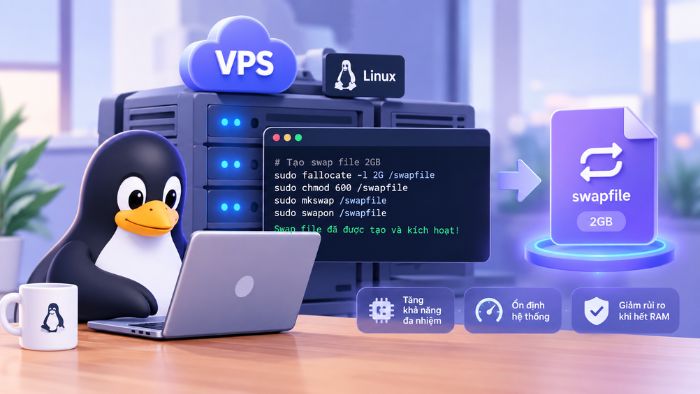
Đây là phần swap ram vps hướng dẫn chi tiết, áp dụng cho hầu hết các bản phân phối Linux phổ biến như Ubuntu, Debian, CentOS/AlmaLinux.
Trước khi tạo swap mới, hãy kiểm tra xem VPS đã có swap hay chưa để tránh tạo trùng:
free -hNếu dòng Swap hiển thị toàn số 0 thì VPS chưa có swap và bạn có thể bắt đầu tạo swap vps theo các bước dưới đây.
Bước 1: Cấp phát dung lượng cho file swap
Sử dụng fallocate để tạo file swap 2GB. Đây là cách nhanh và được hỗ trợ trên hầu hết các hệ thống hiện đại. Với VPS RAM thấp dưới 2GB, dung lượng swap thường được khuyến nghị ở mức gấp đôi RAM thực có.
fallocate -l 2G /swapfileNếu VPS sử dụng hệ thống file không hỗ trợ fallocate và xuất hiện lỗi “fallocate failed”, bạn có thể thay bằng dd. Cách này chậm hơn một chút nhưng có thể hoạt động trong trường hợp trên:
dd if=/dev/zero of=/swapfile bs=1M count=2048Bước 2: Giới hạn quyền truy cập file swap
Tiếp theo, giới hạn quyền truy cập file swap chỉ cho root. Đây là bước cần thiết về mặt bảo mật vì file swap có thể chứa những dữ liệu nhạy cảm được tạm thời đưa từ RAM ra ổ đĩa.
chmod 600 /swapfileBước 3: Định dạng và kích hoạt swap
Định dạng file vừa tạo thành vùng swap, sau đó kích hoạt:
mkswap /swapfile
swapon /swapfile
Chạy lại lệnh free -h. Nếu mọi thứ đúng, dòng Swap sẽ hiển thị dung lượng 2GB vừa tạo.
Tuy nhiên, swap được kích hoạt theo cách này chỉ tồn tại cho đến lần reboot tiếp theo. Đây là bước mà nhiều hướng dẫn tạo swap thường bỏ qua, khiến VPS mất swap sau lần restart đầu tiên mà người dùng không hiểu lý do.
Bước 4: Khai báo swap vào /etc/fstab
Để swap tự động được bật lại sau mỗi lần reboot, cần khai báo nó trong file /etc/fstab.
Mở file bằng nano /etc/fstab hoặc trình soạn thảo bất kỳ, sau đó thêm dòng sau vào cuối file:
/swapfile none swap sw 0 0Lưu file lại là hoàn tất. Từ lúc này, VPS sẽ tự động kích hoạt vùng swap này sau mỗi lần khởi động, không cần chạy lại swapon thủ công.
Điều chỉnh swappiness để tối ưu swap
Sau khi tạo swap, bạn có thể thực hiện thêm một bước tối ưu là điều chỉnh swappiness. Đây là thông số quyết định mức độ “sẵn sàng” sử dụng swap của hệ thống thay vì RAM thật. Giá trị nằm trong khoảng 0 đến 100 và mặc định thường là 60.
Với VPS chạy web server hoặc database, có thể hạ thông số này xuống mức thấp hơn để hệ thống ưu tiên sử dụng RAM thật trước và chỉ sử dụng swap khi thực sự cần:
sysctl vm.swappiness=10Lệnh trên chỉ có hiệu lực tạm thời và sẽ mất sau khi reboot. Nếu muốn giữ nguyên thiết lập, thêm dòng vm.swappiness=10 vào file /etc/sysctl.conf.
Với những ai đang tìm hướng dẫn tạo swap để tăng tốc vps hoặc cần quản lý vps swap cho nhiều server cùng lúc, quy trình 4 bước trên về cơ bản giống nhau đối với các VPS Linux: fallocate/dd → chmod → mkswap/swapon → fstab.
Không có bước nào cần tùy biến riêng theo nhà cung cấp VPS.
Cách tạo Swap trên VPS Windows
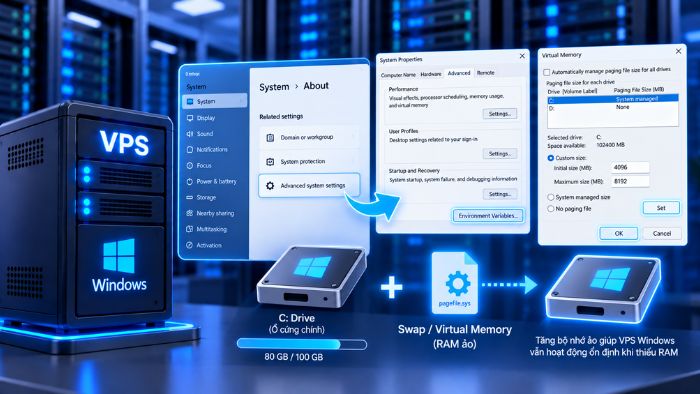
Trên Windows, khái niệm tương đương với swap được gọi là pagefile (bộ nhớ ảo). Cách tạo ram swap vps window được thực hiện hoàn toàn qua giao diện, không cần sử dụng dòng lệnh.
Đầu tiên, mở System Properties bằng cách nhấn tổ hợp phím Windows + R, nhập sysdm.cpl rồi nhấn Enter.
Trong tab Advanced, tìm mục Performance và bấm nút Settings.
Ở cửa sổ Performance Options, chuyển sang tab Advanced rồi bấm Change tại mục Virtual Memory. Đây là nơi thực hiện việc tạo ram swap vps trên Windows.
Trước tiên, bỏ chọn ô “Automatically manage paging file size for all drives” ở đầu cửa sổ. Với VPS RAM thấp, việc để hệ thống tự quản lý thường không tối ưu.
Tiếp theo, chọn ổ đĩa hệ thống, thường là ổ C, tick vào “Custom size” rồi nhập hai giá trị Initial size và Maximum size.
Mức khuyến nghị phổ biến là đặt cả hai giá trị bằng 1.5 đến 2 lần dung lượng RAM thực có. Ví dụ, với VPS có 1GB RAM, có thể đặt Initial size khoảng 1536MB và Maximum size khoảng 2048MB.
Bấm Set để xác nhận giá trị vừa nhập, sau đó bấm OK để đóng lần lượt các cửa sổ.
Windows sẽ yêu cầu khởi động lại VPS để áp dụng thay đổi pagefile mới. Bạn có thể đồng ý restart. Quá trình này chỉ mất vài phút và không ảnh hưởng đến dữ liệu đang có.
Sau khi VPS khởi động lại, bạn có thể kiểm tra pagefile đã được áp dụng đúng hay chưa bằng cách quay lại cửa sổ Virtual Memory như trên. Giá trị Currently allocated sẽ hiển thị dung lượng vừa thiết lập.
Như vậy, sau khi tạo swap hoặc pagefile, VPS RAM thấp đã có thêm một lớp đệm để hạn chế tình trạng crash đột ngột mỗi khi RAM chạm trần trong vài giây.
Tuy nhiên, nếu sau khi tạo swap mà tình trạng RAM đầy vẫn thường xuyên lặp lại chỉ sau vài giờ, đó là dấu hiệu vấn đề nằm ở một tiến trình đang thực sự quá tải chứ không đơn thuần do thiếu swap. Phần chẩn đoán và xử lý cụ thể cho trường hợp này có tại đây