
Trên VPS Linux, bạn có thể kiểm tra RAM bằng lệnh free -h, kiểm tra CPU bằng top hoặc htop, kiểm tra dung lượng ổ đĩa bằng df -h và theo dõi băng thông bằng vnstat. Với VPS Windows, chỉ cần mở Task Manager bằng tổ hợp phím Ctrl + Shift + Esc là có thể xem RAM, CPU và lưu lượng mạng ngay trên cùng một màn hình.
Tuy nhiên, biết cách kiểm tra mới chỉ là bước đầu. Quan trọng hơn là phải hiểu những con số đó có ý nghĩa gì, vì không phải cứ thấy RAM hoặc CPU sử dụng cao là VPS đang gặp vấn đề.
Bài viết dưới đây hướng dẫn cách kiểm tra từng loại tài nguyên trên VPS Linux và Windows, đồng thời giải thích cách đọc kết quả để bạn biết khi nào VPS thực sự thiếu tài nguyên và khi nào chỉ là mức sử dụng bình thường.
Cách kiểm tra RAM đang sử dụng trên VPS
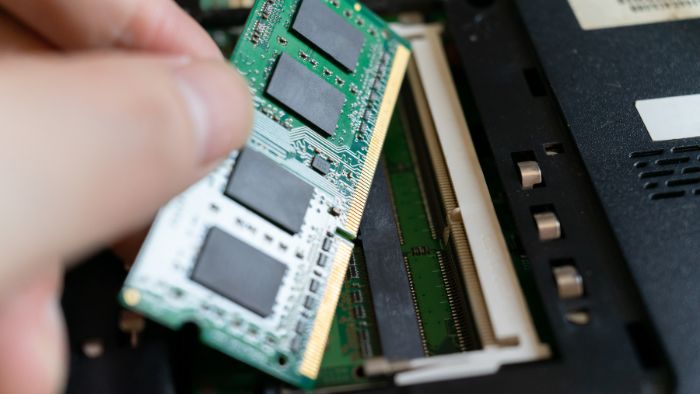
RAM là một trong những tài nguyên cần theo dõi thường xuyên trên VPS. Khi RAM thực sự cạn, hệ điều hành có thể phải sử dụng swap hoặc khiến các ứng dụng hoạt động chậm, thậm chí bị dừng.
Kiểm tra RAM trên VPS Linux
Để xem nhanh tình trạng RAM, bạn có thể sử dụng lệnh:
free -hKết quả thường hiển thị các thông tin như total, used, free, buff/cache và available.
Trong đó, điểm dễ gây hiểu nhầm nhất là cột free. Việc RAM trống còn ít không đồng nghĩa với việc VPS đã cạn RAM.
Linux thường chủ động sử dụng RAM chưa dùng đến để làm cache, giúp truy xuất dữ liệu nhanh hơn. Khi ứng dụng cần thêm bộ nhớ, phần RAM này có thể được hệ thống giải phóng để sử dụng.
Vì vậy, khi đánh giá VPS còn bao nhiêu RAM có thể sử dụng, bạn nên chú ý nhiều hơn đến chỉ số available. Đây là lượng RAM mà hệ thống có thể cấp phát cho ứng dụng khi cần.
Nếu muốn biết tiến trình nào đang sử dụng nhiều RAM nhất, bạn có thể dùng:
tophoặc:
htophtop có giao diện dễ quan sát hơn và cho phép sắp xếp tiến trình theo mức sử dụng RAM (%MEM). Nếu cần tìm hiểu kỹ hơn cách xác định tiến trình đang chiếm nhiều RAM hoặc CPU, bạn có thể xem thêm bài Liệt kê các tiến trình chiếm RAM hoặc CPU cao nhất trong Linux.
Kiểm tra RAM trên VPS Windows
Với VPS chạy Windows Server, cách đơn giản nhất là mở Task Manager bằng tổ hợp phím Ctrl + Shift + Esc.
Sau đó:
- Vào tab Performance để xem mức sử dụng RAM tổng thể.
- Vào tab Processes để xem ứng dụng hoặc tiến trình nào đang sử dụng nhiều RAM nhất.
Cách kiểm tra CPU Usage trên VPS

Nếu RAM cho biết VPS đang sử dụng bao nhiêu bộ nhớ, thì CPU phản ánh mức độ xử lý mà các ứng dụng đang yêu cầu từ máy chủ.
Kiểm tra CPU trên VPS Linux
Trên Linux, bạn có thể dùng top hoặc htop để theo dõi mức sử dụng CPU theo từng tiến trình và gần như theo thời gian thực.
tophoặc:
htopNếu muốn xem VPS đang chịu tải trung bình như thế nào trong thời gian gần đây, bạn có thể sử dụng lệnh:
uptimeKết quả sẽ hiển thị ba giá trị load average, tương ứng với mức tải trung bình trong 1 phút, 5 phút và 15 phút gần nhất.
Ba con số này cần được đặt trong tương quan với số nhân CPU của VPS. Nếu load average thường xuyên cao hơn số nhân CPU trong thời gian dài, đó có thể là dấu hiệu VPS đang thực sự quá tải, thay vì chỉ tăng tải trong thời gian ngắn.
Nếu CPU thường xuyên chạy cao và kéo dài, bạn có thể tham khảo thêm các cách xử lý trong bài Mẹo quản lý CPU VPS.
Kiểm tra CPU trên VPS Windows
Trên Windows Server, bạn có thể kiểm tra CPU ngay trong Task Manager:
- Tab Performance cho biết mức sử dụng CPU tổng thể.
- Tab Processes cho phép sắp xếp theo cột CPU để tìm tiến trình đang sử dụng nhiều CPU nhất.
Cách kiểm tra dung lượng ổ cứng trên VPS
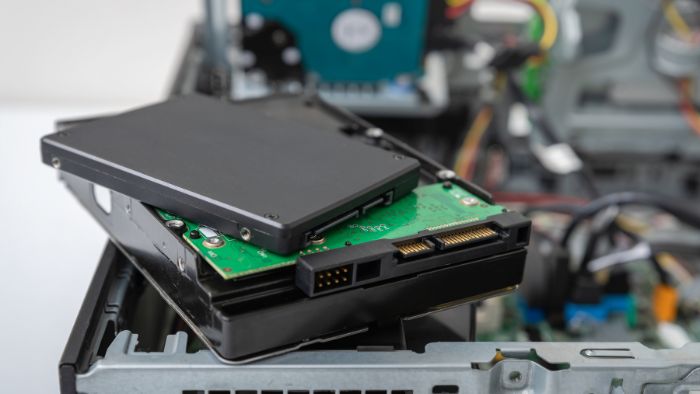
Ổ đĩa đầy là một trong những nguyên nhân khá phổ biến khiến VPS gặp sự cố. Vì vậy, ngoài CPU và RAM, bạn cũng nên kiểm tra dung lượng ổ đĩa định kỳ.
Kiểm tra dung lượng ổ đĩa trên VPS Linux
Để kiểm tra dung lượng sử dụng và còn trống của từng phân vùng, bạn có thể dùng:
df -hLệnh này giúp bạn nhanh chóng biết phân vùng nào đang gần đầy.
Nhưng nếu phát hiện một phân vùng gần đầy mà chưa biết dữ liệu đang nằm ở đâu, bạn có thể tiếp tục sử dụng:
du -sh /*Hoặc chỉ kiểm tra những thư mục mà bạn nghi ngờ đang chiếm nhiều dung lượng.
Nếu muốn tìm hiểu kỹ hơn các lệnh kiểm tra dung lượng ổ đĩa, bạn có thể xem bài 5 lệnh Linux để kiểm tra dung lượng ổ đĩa trống.
Trong một số trường hợp, VPS có thể bất ngờ báo đầy ổ dù bạn không tải thêm dữ liệu. Nguyên nhân thường gặp là log hệ thống, file backup cũ hoặc dữ liệu tạm tích tụ theo thời gian. Khi đó, bạn có thể tham khảo thêm hướng dẫn VPS đột nhiên full dung lượng? Cách kiểm tra và fix.
Kiểm tra dung lượng ổ đĩa trên VPS Windows
Với Windows Server, bạn có thể mở This PC để xem nhanh dung lượng còn trống trên từng ổ đĩa.
Nếu cần kiểm tra chi tiết hơn về các phân vùng và ổ đĩa, bạn có thể sử dụng Disk Management.
Cách kiểm tra băng thông VPS

Băng thông khác với CPU, RAM hay dung lượng ổ đĩa ở chỗ bạn thường không cần cài thêm công cụ để kiểm tra tổng lưu lượng đã sử dụng.
Hầu hết nhà cung cấp VPS đều có biểu đồ lưu lượng mạng ngay trên trang quản lý dịch vụ. Đây thường là nơi thuận tiện nhất để kiểm tra tổng lưu lượng theo ngày hoặc tháng và đối chiếu với giới hạn của gói VPS đang sử dụng.
Kiểm tra băng thông trên VPS Linux
Nếu muốn theo dõi trực tiếp lưu lượng mạng trên VPS Linux, bạn có thể cài đặt vnstat.
vnstat cho phép theo dõi lưu lượng theo các khoảng thời gian như:
- Theo giờ.
- Theo ngày.
- Theo tháng.
Nếu muốn biết kết nối nào đang sử dụng băng thông tại thời điểm hiện tại, bạn có thể sử dụng iftop.
Để xem hướng dẫn chi tiết hơn về cách kiểm tra lưu lượng băng thông VPS, bạn có thể tham khảo bài Hướng dẫn cách kiểm tra lưu lượng băng thông của VPS.
Kiểm tra băng thông trên VPS Windows
Trên Windows Server, bạn có thể mở Task Manager → Performance → Ethernet để xem tốc độ gửi và nhận dữ liệu theo thời gian thực.
Cách này phù hợp để kiểm tra nhanh VPS đang truyền nhận dữ liệu như thế nào. Tuy nhiên, Task Manager không lưu lịch sử lưu lượng dài hạn như vnstat trên Linux.
Nên làm gì khi tài nguyên VPS gần đầy?

Sau khi kiểm tra, nếu nhận thấy một trong các tài nguyên đang sử dụng ở mức cao, đừng vội nâng cấp VPS ngay. Việc đầu tiên là xác định chính xác tài nguyên nào đang trở thành điểm nghẽn.
Ví dụ:
- RAM cao thì cần tìm xem ứng dụng hoặc tiến trình nào đang chiếm nhiều bộ nhớ.
- CPU cao thì cần xác định tiến trình nào đang tạo tải lớn.
- Ổ đĩa đầy thì cần tìm thư mục hoặc loại dữ liệu đang chiếm dung lượng.
- Băng thông cao thì cần xác định nguồn lưu lượng và loại kết nối đang sử dụng nhiều dữ liệu.
Mỗi vấn đề cần một cách xử lý khác nhau. Dọn dung lượng ổ đĩa sẽ không giải quyết được tình trạng CPU quá tải, cũng giống như nâng RAM không giúp ích nhiều nếu nguyên nhân chính nằm ở một tiến trình đang sử dụng CPU quá cao.
Câu hỏi thường gặp
Kiểm tra xong thấy tài nguyên VPS gần đầy thì nên làm gì trước?
Hãy xác định đúng loại tài nguyên đang căng trước khi xử lý: RAM, CPU, dung lượng ổ đĩa hay băng thông.
Đây là bước quan trọng vì mỗi loại tài nguyên có nguyên nhân và cách khắc phục khác nhau. Không nên chỉ nhìn thấy một con số cao rồi nâng cấp VPS ngay mà chưa tìm hiểu nguyên nhân.
Có cần kiểm tra tài nguyên VPS thường xuyên không?
Nếu chỉ quản lý một VPS nhỏ, bạn có thể kiểm tra thủ công khi nhận thấy website hoặc ứng dụng có dấu hiệu chậm, lỗi hoặc hoạt động bất thường.
Ngược lại, nếu quản lý nhiều VPS cùng lúc, việc kiểm tra thủ công từng máy sẽ mất nhiều thời gian. Khi đó, sử dụng một công cụ giám sát tự động và thiết lập cảnh báo khi tài nguyên vượt ngưỡng sẽ hiệu quả hơn.
Bạn có thể tham khảo thêm bài 11 công cụ giám sát Linux hàng đầu mà bạn nên biết.
Kiểm tra tài nguyên thường xuyên có giúp VPS chạy ổn định hơn?
Có. Việc kiểm tra định kỳ giúp bạn phát hiện sớm tình trạng CPU, RAM, dung lượng hoặc băng thông đang tiến gần giới hạn trước khi chúng ảnh hưởng đến website và ứng dụng.
Tuy nhiên, nếu tài nguyên VPS thường xuyên chạm ngưỡng dù bạn đã tối ưu hệ thống, đó có thể là dấu hiệu cấu hình hiện tại không còn đáp ứng được nhu cầu thực tế.
Trong trường hợp này, thay vì liên tục xử lý các vấn đề phát sinh, bạn nên cân nhắc nâng cấp VPS lên cấu hình cao hơn.
Nếu chưa chắc nên tối ưu tiếp hay nâng cấp VPS, bạn có thể đọc thêm bài Tổng quan về tối ưu hóa VPS để có thêm cơ sở trước khi quyết định.
Tóm lại: Với VPS Linux, bạn có thể nhớ 4 lệnh cơ bản: free -h để kiểm tra RAM, top/htop để kiểm tra CPU, df -h để kiểm tra dung lượng ổ đĩa và vnstat để theo dõi lưu lượng mạng. Với VPS Windows, Task Manager là công cụ đơn giản nhất để kiểm tra nhanh các tài nguyên chính.
Quan trọng nhất, đừng chỉ nhìn vào con số sử dụng cao. Hãy xác định tài nguyên nào thực sự đang trở thành điểm nghẽn, tìm nguyên nhân rồi mới quyết định tối ưu hay nâng cấp VPS.